

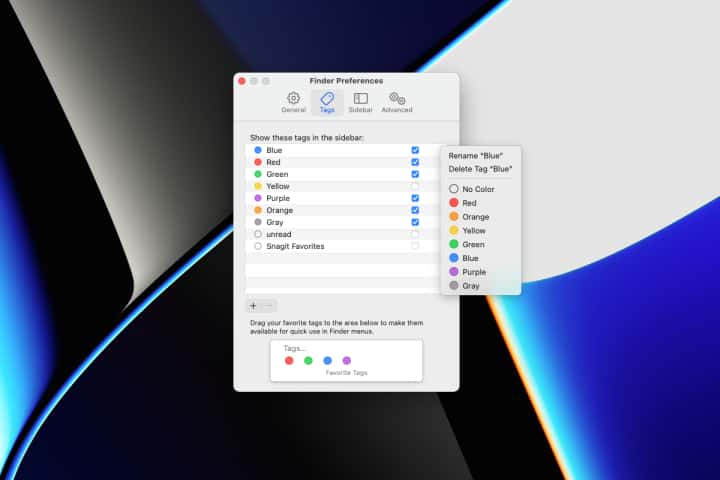
Herkesin eşyaları düzenli tutmak için farklı bir yöntemi vardır. MacOS 'un güzel yanı, Apple 'ın size " etiketler " adı verilen dosya ve klasörlerinizi düzenlemenize yardımcı olabilecek kullanışlı…

- MacOS, dosya ve klasörleri düzenlemek için etiketler adı verilen yerleşik bir özellik sunar.
- Kullanıcılar, dosya veya klasörlere birden fazla etiket ekleyebilir ve etiketleri farklı amaçlar için kullanabilirler.
- Etiketleri eklemek veya kaldırmak için Finder'da çeşitli yöntemler bulunmaktadır.
Herkesin eşyaları düzenli tutmak için farklı bir yöntemi vardır. MacOS'un güzel yanı, Apple'ın size "etiketler" adı verilen dosya ve klasörlerinizi düzenlemenize yardımcı olabilecek kullanışlı, yerleşik bir özellik sunmasıdır. Etiketler renklidir ve önemli mesajları öne çıkarmak için bir e-posta uygulamasında kullandığınız bayraklara benzer. Dosyalarınızı düzenlemek için Mac'te etiketleri kullanmakta yeniyseniz, bu yararlı özelliğin nasıl etkili bir şekilde kullanılacağına bir göz atın.

Apple Mac'te Etiketler Nasıl Kullanılır?
Bir Dosyaya Veya Klasöre Etiket Ekleme
Metin dosyası, ZIP dosyası veya resim gibi herhangi bir dosya türüne etiket ekleyebilirsiniz . Klasörlere de etiketler ekleyebilirsiniz. Aynı dosya veya klasöre birden fazla etiket ekleyebileceğinizi unutmayın. Bu, o öğeyi birden çok amaç için etiketlemenize olanak tanır. Örneğin, devam eden iş öğeleri için mavi bir etiket ve finansal belgeler için yeşil bir etiket kullanabilirsiniz. Her iki etiketi de şirketiniz için devam eden bir mali belgeye ekleyebilirsiniz.
- Finder'ı açın ve etiketlemek istediğiniz dosya veya klasörü seçin.
- Menü çubuğunda Dosya'ya gidin.
- Etiketler bölümünde bir etiket rengi seçin.
- MacOS'taki diğer birçok görev gibi, bir öğeyi etiketlemenin birden fazla yolu vardır. Aşağıdakilerden birini de yapabilirsiniz:
- Dosya veya klasöre sağ tıklayın ve Etiketlerin altına eklenecek rengi seçin.
- Bulucu araç çubuğunda Etiketler ekle'yi seçin , rengi seçin ve Return tuşuna basın.
- Bulucu araç çubuğunda Eylem'i seçin ve Etiketlerin altına eklenecek rengi seçin.
- Bir dosyayı veya klasörü Finder kenar çubuğunun Etiketler bölümündeki renge sürükleyin.
- Ayrıca, bir öğeyi kaydettiğinizde etiketleme seçeneğiniz de vardır. Kaydet iletişim kutusunun üst kısmında, Farklı kaydet alanının hemen altındaki Etiketler alanından bir renk seçin.
Yukarıdaki tüm etiket ekleme yöntemleriyle, hepsini aynı anda etiketlemek için birden fazla dosya veya klasör de seçebilirsiniz.
Bir Dosya Veya Klasörden Etiketi Kaldırma
Bir öğeye etiket ekledikten sonra onu kaldırmaya karar verebilirsiniz. Belki etiket geçici olarak öğeye eklenmiştir veya artık geçerli değildir.
- Finder'ı açın ve etiketlemek istediğiniz dosya veya klasörü seçin.
- Menü çubuğunda Dosya'ya gidin.
- Etiketler bölümünde mevcut etiket rengi için Kaldır'ı seçin.
- Etiket eklerken olduğu gibi, etiketi kaldırmak için birkaç yolunuz daha vardır.
- Dosya veya klasöre sağ tıklayın, etiket rengini seçin ve Kaldır'ı seçin.
- Bulucu araç çubuğundan Etiket ekle'yi seçin , üstteki rengi kaldırın ve Return 'e basın.
- Bulucu araç çubuğunda Eylem'i seçin , etiket rengini seçin ve Kaldır'ı seçin.
Bir öğeye iliştirilmiş birden fazla etiketiniz varsa, ikisini birden kaldırmak istemiyorsanız istediğinizi kaldırabilirsiniz.
Diğer Teknoloji Yazılarımız
Yorumlar (0)
Yorum yapmak için giriş yapın giriş yap.
Henüz yorum yok. İlk yorumu sen yap!
İlgili Yazılar
Tüm Haberler →
Türkiye Oyun Sektörü Raporu 2024 Yayınlandı
Oyun ve espor sektörünün her yıl merakla beklediği Türkiye Oyun Sektörü Raporu, 2024 yılı versiyonu ile yayınlandı.

Loldle Cevapları 2024! Her Gün Güncellenen Cevaplar Burada!
Loldle Cevapları 2024! Günlük Loldle Answers! Gamer Papers için özel olarak hazırlanan bu makalede, son dönemlerde popülerliği artan bir oyun olan Loldle'ı detaylıca inceleyeceğiz.

Monopoly Go Zar Linki 2024! Hediye Zar Kazanın!
Monopoly Go Zar Linki 2024! Hediye Zar Kazanın! Monopoly GO, klasik masa oyununun heyecanını modern dünyaya taşıyan dinamik bir dijital deneyim sunarak dünya çapındaki oyuncuları kendine çekiyor.