

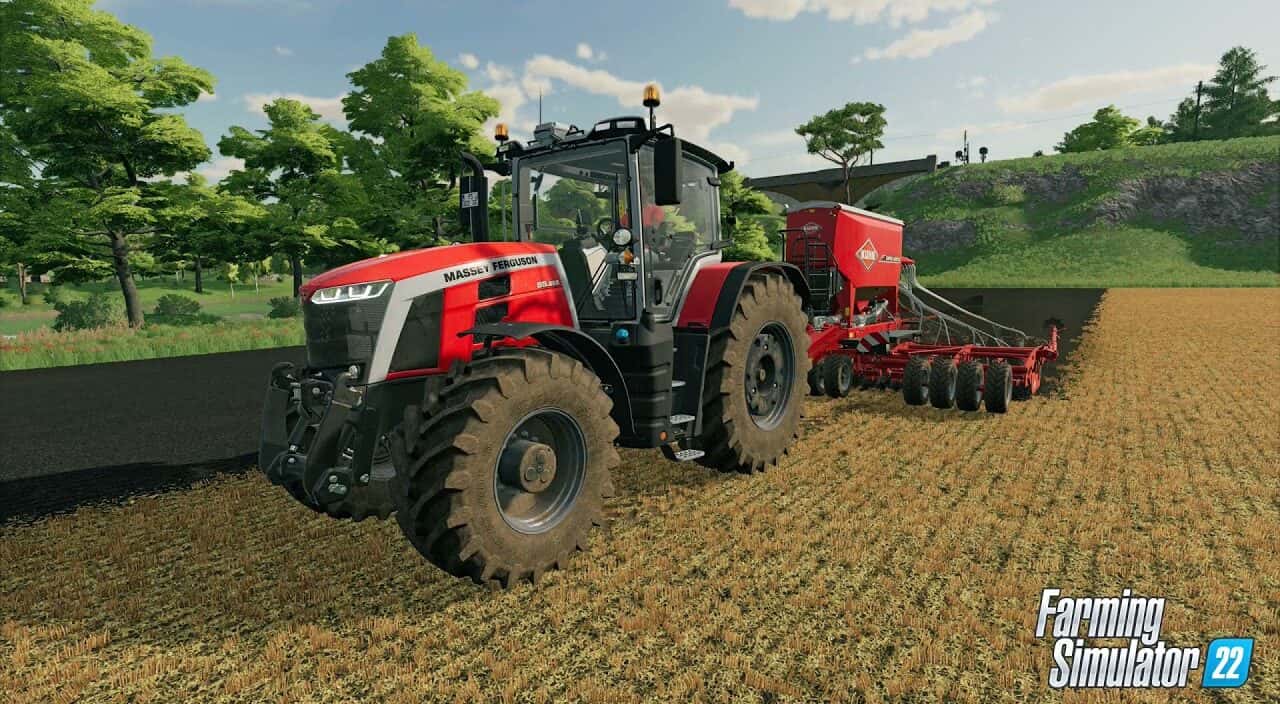
Farming Simulator 22 ; modern bir çiftçi rolünü üstlendiğiniz ve kendi çiftliğinizi inşa ettiğiniz bir simülasyon oyunu.

- Farming Simulator 22, modern bir çiftçi rolü üstlendiğiniz bir simülasyon oyunudur ve fps sorunları ile karşılaşılabilir.
- FPS sorununu çözmek için oyunu güncellemek, grafik sürücülerini güncellemek ve grafik ayarlarını optimize etmek gibi yöntemler önerilmektedir.
- NVIDIA kullanıcıları için grafik kartı ayarlarını değiştirerek performansı artırmak mümkündür.
Farming Simulator 22; modern bir çiftçi rolünü üstlendiğiniz ve kendi çiftliğinizi inşa ettiğiniz bir simülasyon oyunu. Oyunda tonlarca sanal çiftçi ekinleri planlamak, hayvan yetiştirmek ve işleri yönetmek için çok fazla zamanınız yok, hızlı olmanız gerekiyor. Ancak bu tip işlerle ilgilenirken, Farming Simulator 22 fps sorunu ile karşı karşıya kalabiliyoruz. Peki Farming Simulator 22 fps/kasma sorunu nasıl çözülür?
 Farming Simulator 22 FPS/Kasma Sorunu 2022
Oyunda kasma sorununu çözebilmek için aşağıdaki yöntemleri deneyebilirsiniz:
- Oyunu son sürüme güncellemek
- Grafik sürücünüzü güncellemek
- PC'nizin Güç Planını yüksek performans için ayarlamak
- Oyun içi grafik ayarlarını optimize etmek
- Grafik kartı ayarlarını değiştirmek
Oyunu Son Sürüme Güncellemek
Farming Simulator 22'nin geliştiricileri Giants Software, hataları düzeltmek ve oyun performansını artırmak için düzenli olarak güncellemeler yayınlıyorlar. Eski yama oyunda çökme sorununa neden olabilir, bu yüzden mümkün olduğunca oyunu en yeni yamaya güncelleyin. FPS sorununun giderilip giderilmediğini kontrol etmek için oyunu yeniden başlatabilirsiniz.
Grafik Sürücünüzü Güncellemek
Grafik sürücünüzü uzun süredir güncellemediyseniz, sürücüyü güncelleyin ve yeniden yükleyin. Bunu manuel veya otomatik olarak gerçekleştirebilirsiniz. Sürücünüzü otomatik güncellemek için Driver Easy'i kullanabilirsiniz. Driver Easy, sisteminizi otomatik olarak tanır, grafik kartınız ve Windows sürümünüz için doğru sürücüleri bulup, bunları sisteminize kurar.
- Driver Easy'yi indirin ve yükleyin.
- Driver Easy'yi çalıştırın ve Şimdi Tara düğmesine tıklayın. Driver Easy böylelikle sorunlu sürücüleri algılar.
- Bu sürücünün doğru sürümünü otomatik olarak indirmek için işaretli grafik sürücüsünün yanındaki Güncelle düğmesine tıklayın.
- Güncelleme işleminden sonra bilgisayarınızı yeniden başlatın.
PC'nizin Güç Planını yüksek Performans için Ayarlamak
- Klavyenizde Windows logo tuşuna ve R'ye aynı anda basın, ardından powercfg.cpl yazın ve Enter'a basın.
- Açılır pencerede Ek planları gizle öğesini genişletin ve Yüksek performans seçeneğini işaretleyin.
- Artık oyunu yeniden başlatıp, değişikliklerin etkili olup olmadığını kontrol edebilirsiniz.
Oyun İçi Grafik Ayarlarını Optimize Etmek
Oyunu başlatın ve Seçenekler > Görüntü Ayarları'nı açın.
- V-Sync'i Kapalı olarak ayarlayın.
- Çözünürlük Ölçeklendirmesini %80'e düşürün.
Gelişmiş Grafik Ayarlarını aşağıdaki şekilde ayarlayın:
- Çoklu Örnekleme Örtüşme Önleme: Kapalı
- İşlem Sonrası Kenar Yumuşatma: Kapalı
- DLSS: Grafik kartınız DLSS'yi destekliyorsa Performans veya Dengeli. Değilse, DLSS'yi kapatın.
- FidelityFx Süper Çözünürlük : Kapalı
- Gölge Kalitesi : Kapalı; Güçlü bir PC'niz varsa bunu Orta olarak ayarlayın.
- Gölge Mesafe Kalitesi : Düşük
- SSAO Kalitesi : Düşük; Güçlü bir PC'niz varsa bunu Orta olarak ayarlayın.
- Işık Kalitesi : Düşük; Güçlü bir PC'niz varsa bunu Orta olarak ayarlayın.
- Nesne Çekme Mesafesi : 50 – 70
- Arazi LOD Mesafesi : 50 – 70
- Çözünürlük Ölçeklendirme 3D : 50 – 100
- Maksimum Ayna Sayısı : 0
- Doku Filtreleme : Bilineer
- Gölge Haritası Filtreleme : Düşük
- Arazi Kalitesi : Düşük; güçlü bir PC'niz varsa bunu Yüksek olarak ayarlayın.
- Yaprak Çekme Mesafesi : 50 – 70
- Yeşillik Gölgeleri : Kapalı
- Mesh Mozaik Hacmi : 50 – 100
- Gerçekçi İşaret Işıkları : Kapalı
- Doku Çözünürlüğü : Düşük
- Maksimum Gölge Işıkları : 1
- Gölgelendirici Kalitesi : Düşük
- LOD Mesafesi : 50 – 80
- Bulut Kalitesi : Düşük
- Maksimum Lastik İzi : 0 – 50
- Gölgeleme Oranı : Düşük
Grafik Kartı Ayarlarını Değiştirmek
Eğer bir NVIDIA kullanıcısıysanız:
- Masaüstünüze sağ tıklayın ve içerik menüsünden NVIDIA Denetim Masası'nı seçin.
- Soldaki 3D Ayarlarını Yönet'e tıklayın, ardından Program Ayarları sekmesini açın. Program listesinden Farming Simulator 22'yi seçin.
- Aşağıdaki ayarları değiştirin: Maks Kare Hızı : Bunu, monitörünüzün geçerli yenileme hızının altındaki bir kare hızına ayarlayın. OpenGL render GPU : Nvidia GPU'nuza ayarlayın Güç Yönetimi : Maksimum Performansı Tercih Edin Düşük Gecikme Modu : Ultra Dikey senkronizasyon : Hızlı Doku filtreleme – Kalite : Performans
- Değişiklikleri kaydetmek için Uygula kısmına basın.
Eğer bir AMD kullanıcısıysanız:
- AMD Radeon Ayarları'nı açın.
- Oyun > Genel Ayarlar'a gidin. Ardından, ayarları değiştirin.
Bazen yazar, bazen tasarlar. Film bağımlısı, oyunlar hakkında yazmayı sever✨
Yorumlar (0)
Yorum yapmak için giriş yapın giriş yap.
Henüz yorum yok. İlk yorumu sen yap!
İlgili Yazılar
Tüm Haberler →
Türkiye Oyun Sektörü Raporu 2024 Yayınlandı
Oyun ve espor sektörünün her yıl merakla beklediği Türkiye Oyun Sektörü Raporu, 2024 yılı versiyonu ile yayınlandı.

Loldle Cevapları 2024! Her Gün Güncellenen Cevaplar Burada!
Loldle Cevapları 2024! Günlük Loldle Answers! Gamer Papers için özel olarak hazırlanan bu makalede, son dönemlerde popülerliği artan bir oyun olan Loldle'ı detaylıca inceleyeceğiz.

Monopoly Go Zar Linki 2024! Hediye Zar Kazanın!
Monopoly Go Zar Linki 2024! Hediye Zar Kazanın! Monopoly GO, klasik masa oyununun heyecanını modern dünyaya taşıyan dinamik bir dijital deneyim sunarak dünya çapındaki oyuncuları kendine çekiyor.