

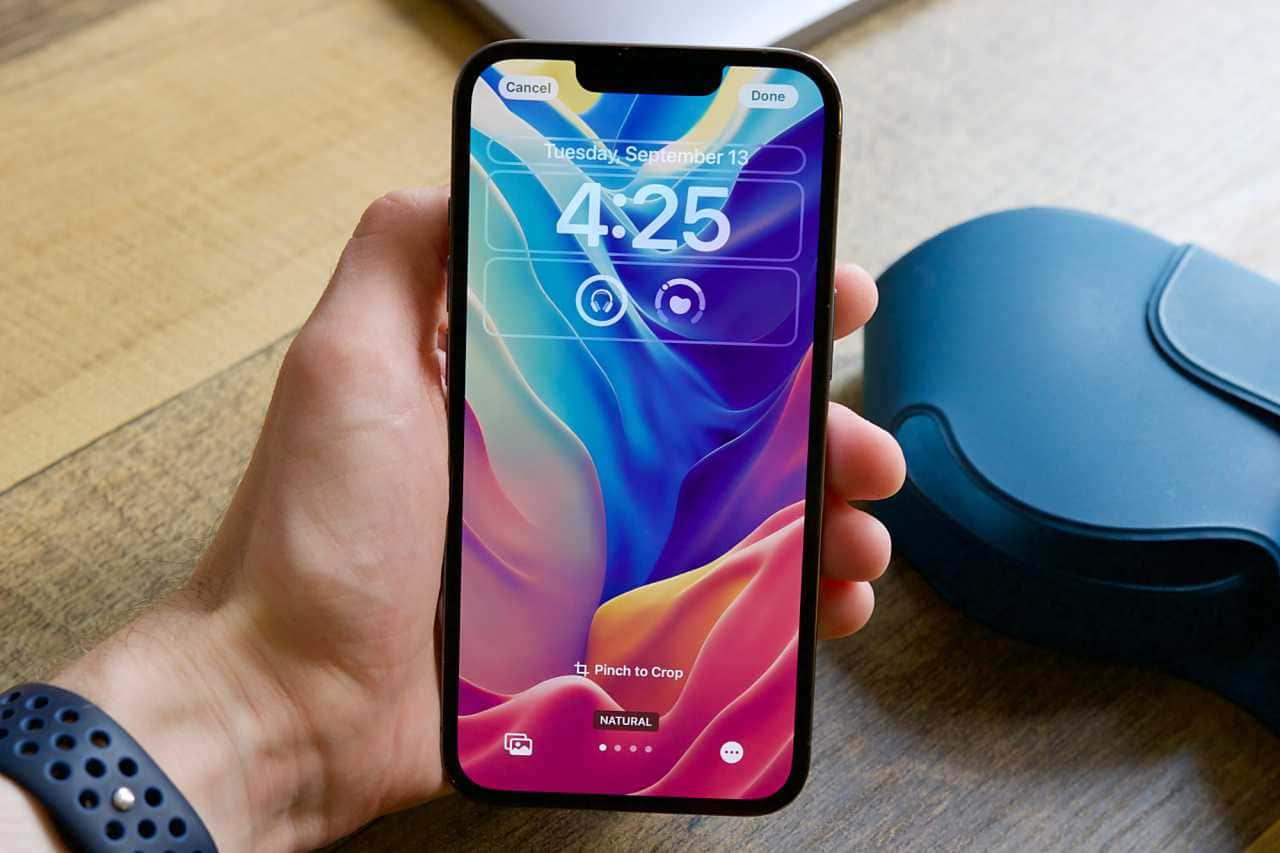
Apple kısa bir süre önce iOS 16 'yı piyasaya sürdü ve beraberinde birçok tasarım değişikliği ve özellik geldi. Gelen değişiklikler arasında; yeni bir özelleştirilebilir kilit ekranı, kullanışlı bir…

- Apple, iOS 16 ile birlikte yeni bir özelleştirilebilir kilit ekranı ve birçok yeni özellik sundu.
- Kilit ekranında saat yazı tipini değiştirmek için özelleştirme menüsüne erişmek gerekiyor.
- Seçilen yazı tipi ve rengi ayarlandıktan sonra yeni kilit ekranı kaydedilerek kullanılabilir hale getiriliyor.
Apple kısa bir süre önce iOS 16'yı piyasaya sürdü ve beraberinde birçok tasarım değişikliği ve özellik geldi. Gelen değişiklikler arasında; yeni bir özelleştirilebilir kilit ekranı, kullanışlı bir Fotoğraf Kesme özelliği, iMessage için düzenleme ve geri alma seçenekleri ve hem Kamera uygulamasından hem de Fotoğraf Kitaplığından metin çevirme yeteneği gibi özellikler bulunuyor. Kilit ekranı kişiselleştirilebiliyor ve Apple, iOS 16 ile kilit ekranınızda saat yazı tipini değiştirmenize de olanak tanıyor. Peki iOS 16 kilit ekranında saat yazı tipi nasıl değiştirilir?
 iOS 16 Saat Fontu Değiştirme 2023!
- Telefonunuzun kilit ekranına gidin ve özelleştirme menüsünü başlatmak için herhangi bir boş alana basılı tutun.
- Bir özelleştirme istemi ile karşılaşacaksınız. iOS 16.1 kullanıyorsanız kilit ekranınızda mı yoksa ana ekranınızda mı çalışacağınızı seçebilirsiniz. Eğer bunu yapmazsanız, doğrudan kilit ekranını düzenlemeye başlarsınız.
- Widget ekle seçeneğinin üzerindeki Saat'e dokunun.
- Alttan bir sürü yazı tipi içeren yeni bir menü açılacak.Tercihinize göre bunlardan herhangi birini seçebilirsiniz. Seçtiğiniz yazı tipinin bir önizlemesi üstte görünecek.
- Yazı tipinin rengini ekranınızın altından da değiştirebilirsiniz. Bir renge dokunduğunuzda, yoğunluğunu değiştirmenize izin vermek için altında bir kaydırıcı belirecek.
- Kilit ekranınız için yazı tipi ve rengi seçtikten sonra, ekranın sağ orta kısmındaki X düğmesine dokunun. Bunu yeni olarak ayarlarsanız, duvar kağıdı çifti olarak kaydet adlı bir istem göreceksiniz. Buna dokunun, artık yeni kilit ekranınızı kullanabilirsiniz.
Daha Fazla Teknoloji Haberi İçin;
- Instagram Reels Paylaşım Saatleri 2022!
- Zoom’da Kendi Sesinizi Nasıl Kapatabilirsiniz?
- Bilgisayarınızın Oyun Performansını Artırmak İçin 5 Yöntem!
- Steam Deck’e Klavye Ve Fare Nasıl Bağlanır?
- Microsoft DirectStorage Nedir? DirectStorage Gereksinimleri Neler?
- BIOS Nedir? Ne İşe Yarar? Ayarları Nasıl Yapılır?
- Google Drive Özellikleri Nelerdir? 2022
- Samsung Akıllı TV’de Uygulamalar Nasıl Güncellenir?
- WhatsApp Mesajları Android’den iPhone’a Nasıl Aktarılır?
- Netflix Siyah Ekran Sorunu Nasıl Çözülür? 2022
Bazen yazar, bazen tasarlar. Film bağımlısı, oyunlar hakkında yazmayı sever✨
Yorumlar (0)
Yorum yapmak için giriş yapın giriş yap.
Henüz yorum yok. İlk yorumu sen yap!
İlgili Yazılar
Tüm Haberler →
Türkiye Oyun Sektörü Raporu 2024 Yayınlandı
Oyun ve espor sektörünün her yıl merakla beklediği Türkiye Oyun Sektörü Raporu, 2024 yılı versiyonu ile yayınlandı.

Loldle Cevapları 2024! Her Gün Güncellenen Cevaplar Burada!
Loldle Cevapları 2024! Günlük Loldle Answers! Gamer Papers için özel olarak hazırlanan bu makalede, son dönemlerde popülerliği artan bir oyun olan Loldle'ı detaylıca inceleyeceğiz.

Monopoly Go Zar Linki 2024! Hediye Zar Kazanın!
Monopoly Go Zar Linki 2024! Hediye Zar Kazanın! Monopoly GO, klasik masa oyununun heyecanını modern dünyaya taşıyan dinamik bir dijital deneyim sunarak dünya çapındaki oyuncuları kendine çekiyor.