

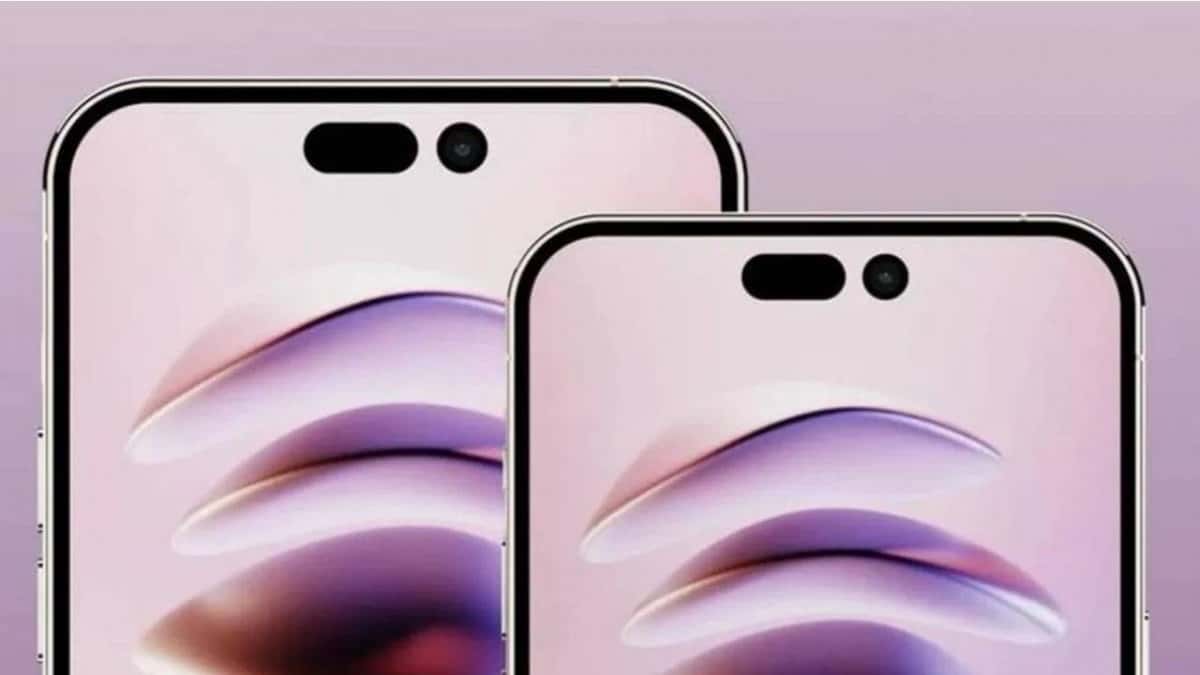
Apple 'ın iPhone 'unun en büyük cazibe merkezlerinden biri, sezgisel kullanıcı deneyimidir. iPhone genellikle rekabeti geride bırakır, ancak her cihaz yaşlandıkça yavaşlamaya başlar.

- iPhone'ların yavaşlaması, genellikle yeni iOS güncellemeleriyle ilişkilidir ve bu durum sinir bozucu olabilir.
- Eski iPhone'ları hızlandırmak için şeffaflık ve hareket ayarlarını değiştirmek, cihazı kapatıp açmak gibi yöntemler önerilmektedir.
- Ayrıca, kullanılmayan uygulamaları kaldırmak, en son iOS'a güncellemek ve otomatik indirmeleri kapatmak da performansı artırabilir.
Apple'ın iPhone'unun en büyük cazibe merkezlerinden biri, sezgisel kullanıcı deneyimidir. iPhone genellikle rekabeti geride bırakır, ancak her cihaz yaşlandıkça yavaşlamaya başlar. Yeni iOS güncellemeleri iki ucu keskin bir kılıç olabilir ve bazen eski iPhone modellerini daha da yavaşlatabilir. Bir zamanlar yeni olan, şimşek hızındaki iPhone'unuzun yavaşladığını görmek sinir bozucu olabilir. Bunun yerine, ona yeni bir hayat vermek için aşağıdaki ipuçlarımızı deneyin. Eski iPhone'lar nasıl hızlandırılır? Gelin bakalım!

iPhone Hızlandırma Yöntemleri 2022
Şeffaflık Ve Hareket Ayarlarını Değiştirin
Görsel efektler güzel görünebilir, ancak bir işlem yükü var. Telefonunuzu kapatarak veya azaltarak biraz hızlandırabilirsiniz.
- Ayarlar > Erişilebilirlik seçeneğine gidin.
- Görüntü ve metin boyutunu seçin.
- Saydamlığı azalt ayarını Açık olarak değiştirin.
- Başka bir yöntem, Ayarlar > Erişilebilirlik > Hareket ve Hareketi azalt seçeneğine geçişi içerir.
El Cihazınızı Kapatıp Tekrar Açın
Bu basit talimatlar, bir sebepten dolayı donanım destek personelinin denenmiş ve test edilmiş açılış oyunudur. Cihazları kapatıp tekrar açmak çoğu zaman sorunları çözebilir ve performansı artırabilir.
- Uyut/uyandır düğmesini basılı tutun ve cihazınızı kapatmak için ortaya çıkan anahtarı kaydırın.
- Bittiğinde , Apple logosunun göründüğünü görene kadar Uyut/uyandır düğmesini tekrar basılı tutun.
Kullanılmayan Uygulamaları Kaldırın
iPhone'unuzdaki tüm uygulamaları ve oyunları inceleyin ve düzenli olarak kullanmadığınız her şeyi kaldırın. acımasız ol. Arka planda çalışarak ve güncelleyerek yer kaplıyorlar ve potansiyel olarak kaynakları tüketiyorlar.
Tüm uygulamalar çalkalama moduna geçene kadar dokunup basılı tutarak iPhone'daki uygulamaları silebilirsiniz veya silmek istediğiniz uygulama simgesine dokunup basılı tutun ve Uygulamayı sil öğesini seçerek açılır menüden kaldırın.
En Son iOS'a Güncelleyin
Apple, yalnızca yeni özellikler ve daha iyi güvenlik sağlamak için değil, aynı zamanda genel performansı iyileştirmek için düzenli olarak iOS'un daha yeni sürümlerini sunar. Bir iOS güncellemesi olup olmadığını kontrol edin ve buna göre güncelleyin.
- Bunu Ayarlar > Genel > Yazılım güncelleme seçeneğine giderek yapabilirsiniz.
- iPhone'unuz bir güncelleme olup olmadığını kontrol edecek ve varsa İndirip yüklemenizi isteyecektir.
Siri'yi Kapat
Apple'ın kişisel asistanı Siri kullanışlı olabilir, ancak performansı artırmak için kapatmayı düşünebileceğiniz birkaç özellik vardır.
- Siri, iOS 9 ve sonraki sürümlerde arama yaptığınızda kaynakları otomatik olarak önerebilir, ancak bu özellik iPhone'unuzu yavaşlatabilir. Kapatmak için Ayarlar > Siri ve Ara seçeneğine gidin.
- iPhone 6S veya daha yeni bir telefonunuz varsa, Siri'yi çağırmak için istediğiniz zaman “Hey Siri” diyebilirsiniz. Bu özelliği Ayarlar > Siri yoluyla kapatabilir ve Hey Siri'yi Dinle'yi arayabilir ve kapatabilirsiniz . Ardından, Siri'yi Kapat düğmesine dokunun.
Otomatik İndirmeleri Kapat
iPhone'unuz Apple Kimliğinizle ilişkili tek cihazsa, bunun açık olmasını isteyebilirsiniz veya buna gerek bile olmayabilir.
Başka Apple cihazlarınız varsa, iPhone'unuzda istemediğiniz başka bir cihazda yaptığınız yeni uygulamaları ve içerik satın alımlarını otomatik olarak indiriyor olabilirsiniz.
Her iki durumda da, iPhone'unuzun performansını artırmak için otomatik arka plan işlemlerini kapatabilirsiniz.
- Otomatik indirmeler etiketli bir bölüm bulmak için Ayarlar > App Store'a gidin.
- Otomatik indirmeleri kapatın.
Apple'ın Varsayılan Uygulamalarını Kullanın
Apple'ın uygulamaları en verimli şekilde iPhone ile çalışır. E-posta, gezinme ve web'de gezinme gibi çoğu ana işlev için varsayılan olarak ayarlanırlar. En sorunsuz ve en hızlı performansı istiyorsanız, bunlara bağlı kalmalısınız.
Arka Planda Uygulama Yenilemeyi Kapatın
Bazı uygulamalar sürekli olarak arka planda çalışıyor, verileri senkronize ediyor ve içeriği yeniliyor. Bu aktivite her şeyi yavaşlatabilir ve pil ömrünü önemli ölçüde azaltabilir. Sanılanın aksine tüm uygulamaları kapatmak çözüm değil.
Ayarlar > Genel > *Arka planda uygulama yenileme seçeneğine gidin ve bu özelliği seçili uygulamalar için tamamen kapatın veya kapatın.
Tek fark, bu uygulamaların arka planda sürekli senkronize etmek yerine, onları başlattığınızda senkronize edilmesidir.
Daha Fazla Teknoloji Haberi İçin;
- Instagram Reels Paylaşım Saatleri 2022!
- Zoom’da Kendi Sesinizi Nasıl Kapatabilirsiniz?
- Bilgisayarınızın Oyun Performansını Artırmak İçin 5 Yöntem!
- Steam Deck’e Klavye Ve Fare Nasıl Bağlanır?
- Microsoft DirectStorage Nedir? DirectStorage Gereksinimleri Neler?
- BIOS Nedir? Ne İşe Yarar? Ayarları Nasıl Yapılır?
- Google Drive Özellikleri Nelerdir? 2022
- Samsung Akıllı TV’de Uygulamalar Nasıl Güncellenir?
- WhatsApp Mesajları Android’den iPhone’a Nasıl Aktarılır?
- Netflix Siyah Ekran Sorunu Nasıl Çözülür? 2022
Yorumlar (0)
Yorum yapmak için giriş yapın giriş yap.
Henüz yorum yok. İlk yorumu sen yap!
İlgili Yazılar
Tüm Haberler →
Türkiye Oyun Sektörü Raporu 2024 Yayınlandı
Oyun ve espor sektörünün her yıl merakla beklediği Türkiye Oyun Sektörü Raporu, 2024 yılı versiyonu ile yayınlandı.

Loldle Cevapları 2024! Her Gün Güncellenen Cevaplar Burada!
Loldle Cevapları 2024! Günlük Loldle Answers! Gamer Papers için özel olarak hazırlanan bu makalede, son dönemlerde popülerliği artan bir oyun olan Loldle'ı detaylıca inceleyeceğiz.

Monopoly Go Zar Linki 2024! Hediye Zar Kazanın!
Monopoly Go Zar Linki 2024! Hediye Zar Kazanın! Monopoly GO, klasik masa oyununun heyecanını modern dünyaya taşıyan dinamik bir dijital deneyim sunarak dünya çapındaki oyuncuları kendine çekiyor.