

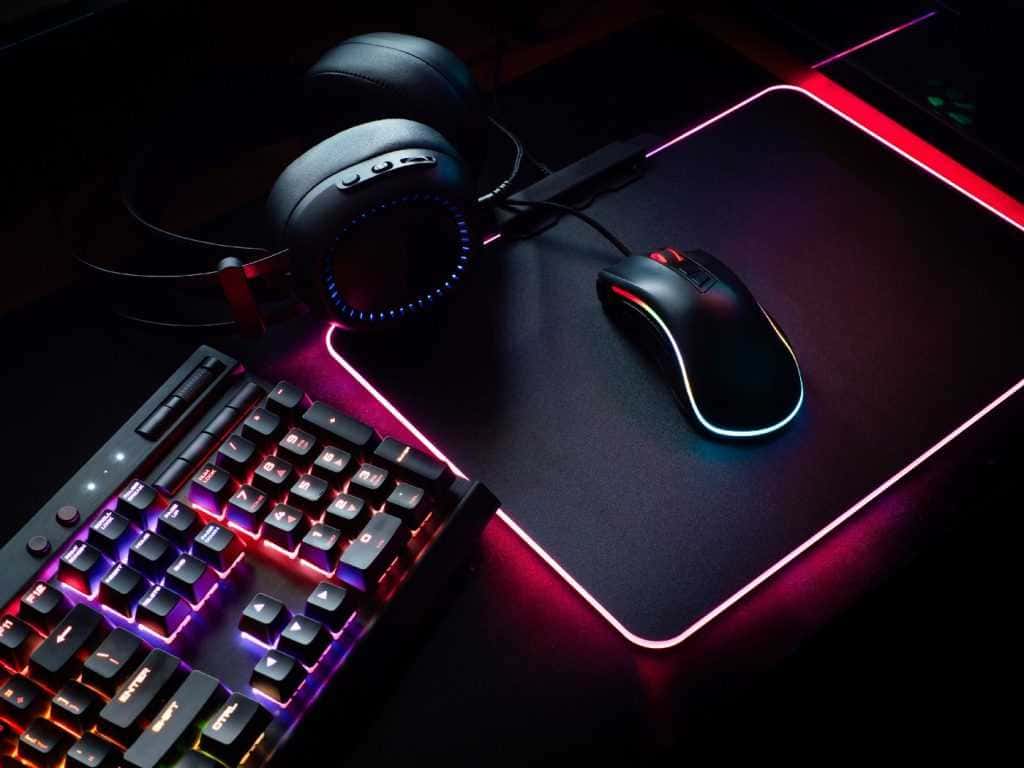
Klavye ışığınızı açmak mı istiyorsunuz? Bunun tek bir yolu olmadığını söyleyelim o halde! Çünkü klavye ışıkları, farklı markalara sahip dizüstü bilgisayarlar arasında ve hatta aynı markaya sahip…

- Klavye ışığını açmak için farklı yöntemler ve düğmeler markalara göre değişiklik göstermektedir.
- MacBook kullanıcıları, klavye aydınlatmasını artırmak veya azaltmak için özel tuşlar veya Touch Bar'ı kullanabilirler.
- Bazı klavyeler, aydınlatma efektlerini özelleştirmek için özel yazılımlar gerektirebilir, örneğin Razer'ın Synapse uygulaması.
Klavye ışığınızı açmak mı istiyorsunuz? Bunun tek bir yolu olmadığını söyleyelim o halde! Çünkü klavye ışıkları, farklı markalara sahip dizüstü bilgisayarlar arasında ve hatta aynı markaya sahip farklı seriler arasında değişiklik gösterebiliyor. Peki klavye ışığı nasıl açılır? Laptop klavye ışığı nasıl açılır? Klavye ışığı nasıl kapatılır?
Klavye Işığı Açma ve Kapatma 2022

Laptop Klavye Işığı Nasıl Açılır? 2022
Klavyenin Arka Aydınlatması İçin Özel Bir Düğmeye Basın
Logitech G Pro masaüstü klavyesi gibi bazı klavyelerde, klavye ışığını açıp kapatmak için basılabilecek özel bir düğme yer alıyor. Logitech G Pro'da klavyenin sağ üst köşesinde güneş simgesine benzeyen bir düğme bulunuyor. Ayrıca bazı dizüstü bilgisayarlarda özel bir arka ışık anahtarı da yer alıyor. Her düğme şekli bilgisayara göre farklılık gösteriyor.
Parlaklığı Arttırma Düğmesine Basın
MacBook'a sahipseniz. güneşin üç ışınlı yarısı gibi görünen parlaklığı artır tuşuna basabilirsiniz. Bu işlem arka aydınlatmayı açmanıza izin verecektir. İstediğiniz klavye ışığı parlaklığını elde edene kadar basmayı sürdürmelisiniz. Kapatmak için ise, ışık sönene kadar yarım daireye benzeyen parlaklığı azalt tuşuna basmanız gerekiyor.
Dokunmatik Çubuğu Kullanın
MacBook modellerinde klavye aydınlatmanızı Touch Bar aracılığıyla ayarlamanız istenebilir. Bunu yapmak için, Kontrol Şeridi'ni genişletmek üzere Touch Bar'daki Ok simgesine basın. Arka aydınlatmayı açmak için parlaklığı artır düğmesine dokunun. Kapatmak için, yarım daireye benzeyen parlaklığı azalt düğmesine basılı tutun.
Klavye İçin Önerilen Yazılımı Kullanın
Bazı klavyelerin, dizüstü veya masaüstü klavyenizin ayarlarını özelleştirmek için kullanabileceğiniz kendine özel yazılımları bulunuyor. Razer'ın dizüstü bilgisayarları ve çevre birimleri için kullanılan uygulama olan Synapse uygulaması buna örnek olarak verilebilir. Synapse uygulaması; Razer oyun dizüstü bilgisayarınızın klavyesinin veya Razer masaüstü oyun klavyenizin aydınlatma efektlerini özelleştirmenizde size yardımcı olur.
Diğer Teknoloji Yazılarımız
- Instagram Nick İsim Önerileri Karşınızda
- Instagram Post Saatleri 2022
- Instagram Filtreleri Nasıl Oluşturulur?
- Instagram Kullanıcı Adı Nasıl Değiştirilir? 2022
- Instagram Fotoğraf Düzenleme Taktikleri Neler? 2022
- Instagram'da Beğeni Nasıl Gizlenir?
- TikTok Instagram Hesabı Ekleme Nasıl Yapılır? 2022
- TikTok'ta Nasıl Doğrulanırsınız?
- TikTok’ta Rotoskop Filtresi Hakkında Bildiklerimiz!
- Zoom Meeting Nasıl Katılınır? 2022
- Telegram Okundu Bilgisi Kapatma 2022
- Pinterest Business Hesabı Nasıl Oluşturulur?
- Pinterest Hesap Bulma Rehberi
- Pinterest Fotoğraf İndirme 2022
- Bilgisayara Android İşletim Sistemi Kurma Rehberi 2022
- ThrottleStop Nedir, Ne İşe Yarar, Nasıl Kullanılır?
- Throttlestop CPU Not Supported Hatası Nasıl Çözülür?
- En İyi Apple iPhone 13 Ekran Koruyucuları
Bazen yazar, bazen tasarlar. Film bağımlısı, oyunlar hakkında yazmayı sever✨
Yorumlar (0)
Yorum yapmak için giriş yapın giriş yap.
Henüz yorum yok. İlk yorumu sen yap!
İlgili Yazılar
Tüm Haberler →
Türkiye Oyun Sektörü Raporu 2024 Yayınlandı
Oyun ve espor sektörünün her yıl merakla beklediği Türkiye Oyun Sektörü Raporu, 2024 yılı versiyonu ile yayınlandı.

Loldle Cevapları 2024! Her Gün Güncellenen Cevaplar Burada!
Loldle Cevapları 2024! Günlük Loldle Answers! Gamer Papers için özel olarak hazırlanan bu makalede, son dönemlerde popülerliği artan bir oyun olan Loldle'ı detaylıca inceleyeceğiz.

Monopoly Go Zar Linki 2024! Hediye Zar Kazanın!
Monopoly Go Zar Linki 2024! Hediye Zar Kazanın! Monopoly GO, klasik masa oyununun heyecanını modern dünyaya taşıyan dinamik bir dijital deneyim sunarak dünya çapındaki oyuncuları kendine çekiyor.