

Mac dosyalarını bir Time Machine yedeklemesinden nasıl geri yükleyeceğinizi bilmek çok önemlidir, bir dosya eksik olduğunda veya bir belge beklenmedik bir şekilde değiştirildiğinde bir çözüm sunar.

- Time Machine, MacOS'ta dosyaların yedeklenmesi ve geri yüklenmesi için kullanılan yerleşik bir yazılımdır.
- Time Machine, her saat başı dosyaların değişikliklerini kaydederek geçmiş sürümlere erişim sağlar.
- Geri yükleme işlemi, Time Machine uygulaması açılarak ve istenilen dosya veya klasöre sağ tıklanarak gerçekleştirilir.
Mac dosyalarını bir Time Machine yedeklemesinden nasıl geri yükleyeceğinizi bilmek çok önemlidir, bir dosya eksik olduğunda veya bir belge beklenmedik bir şekilde değiştirildiğinde bir çözüm sunar. Dosyaları Time Machine ile kurtarmak hızlı ve kolaydır ve sahibini hem donanım arızalarından hem de kazalardan korur.

Mac Time Machine Nedir?
Time Machine, OS X'in ilk sürümünden bu yana MacOS'ta yerleşik olarak bulunan ve Apple'ın işletim sisteminde büyük değişiklikler ve iyileştirmeler getiren hatasız bir yazılımdır. Time Machine ile yedeklemeler otomatiktir ve eksik bir dosyayı geri yüklemek veya bir belgenin önceki bir sürümünü kurtarmak kolaydır.
Mac Time Machine Nasıl Çalışır?
Time Machine, kullanıcı diskini yedeklemeyi hatırladığında tüm sistemin bir anlık görüntüsünü kaydetmek yerine, yedeklemeleri her saat başı kaydeder ve her dosyada yapılan her değişikliğin birden çok kopyasını tutar. Bu, dosyaların geçmiş sürümlerine erişilebildiği bir tür zaman yolculuğuna olanak sağladığı anlamına gelir. Her dosyanın birden çok sürümü saatlik olarak kaydedilirse, yedeklemenin boyutu hızla yönetilemez hale gelir. Apple, yalnızca değişiklikleri kaydetmenin bir yolunu buldu ve eski sürümleri yalnızca bunları depolamak için yer kaldığı sürece tutar. Time Machine'e ayrılan alan dolmaya başladığında, sistem dosyaların eski kopyalarını siler ve mümkün olduğunca çok sayıda yeni sürüm kaydeder.
Mac'te Time Machine'e Nasıl Girilir?
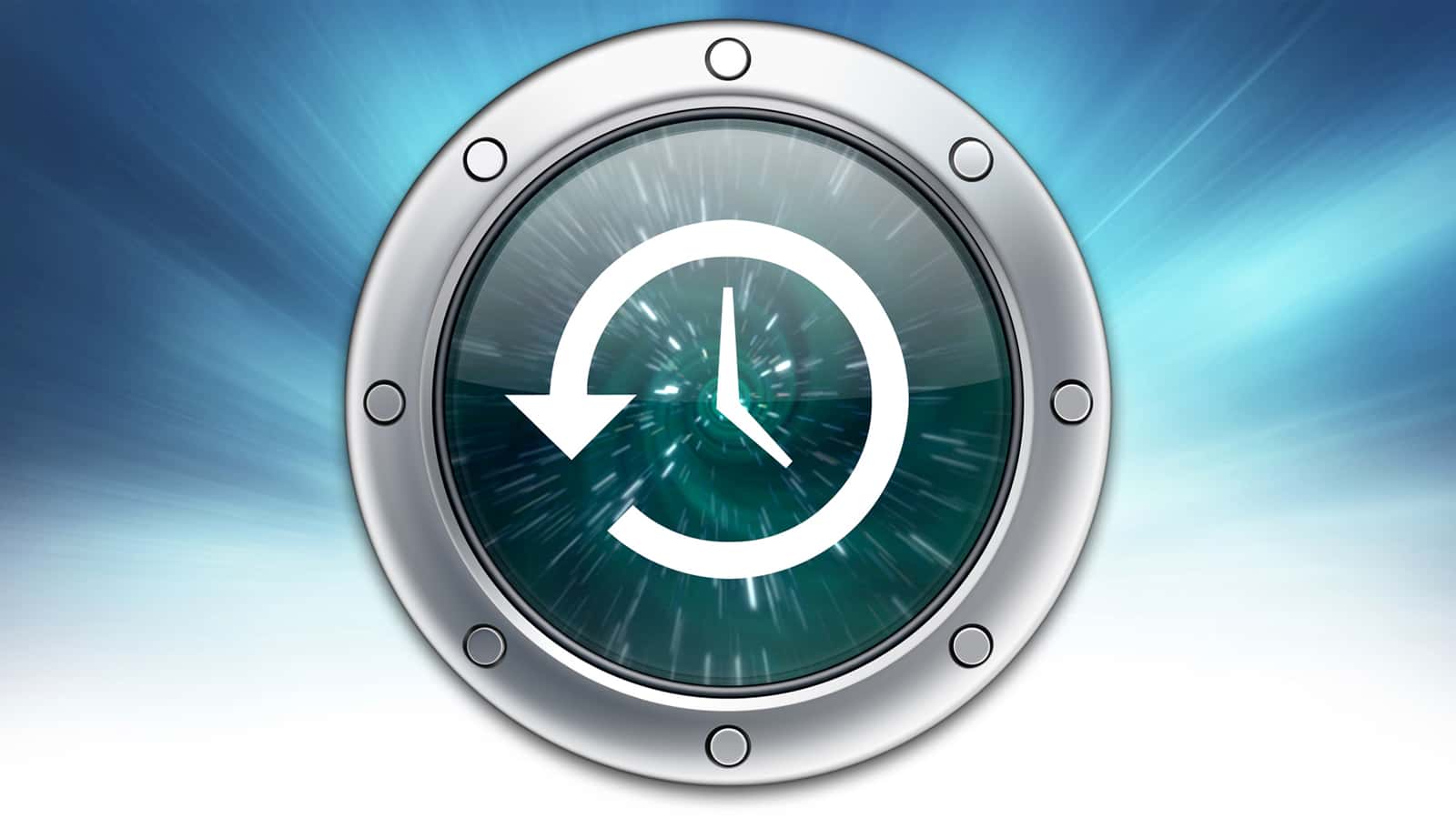
Mac'te Time Machine'den bir dosyayı geri yüklemek için Time Machine uygulamasını açın; onu Launchpad'de veya Uygulamalar klasöründe bulacaksınız. Menü çubuğunda Time Machine simgesi görünürse, menüden Time Machine'e Gir seçilerek uygulama başlatılabilir. Time Machine menü simgesi, saat yönünün tersine işaret eden bir okla daire içine alınmış bir saat yüzüne benziyor (zamanın geriye doğru hareket ettiğini önermek için), uygulamanın amacının güzel bir görsel temsili.
Mac Dosyaları Time Machine'den Nasıl Geri Yüklenir?
Time Machine uygulaması açıldığında, en son Finder penceresi, arkasında uzanan pencerenin birkaç soluk kopyasıyla ekranda ortalanır. Zamanda geri görme hissini hemen ileten güzel bir efekt. İçeriğin daha önceki bir görünümüne geri dönmek için ana pencerenin arkasındaki pencerelerden herhangi birine tıklayabilirsiniz, ancak ekranın sağ kenarında görünen zaman çizelgesini kullanarak tercih edilen süre hakkında bir fikir edinmek çok daha yararlıdır. En yeni kopyalar en altta görünür ve bir ayın veya günün üzerine gelindiğinde bu süre daha fazla ayrıntı gösterecek şekilde genişletilir ve daha kesin bir zaman seçilmesi mümkün olur. Zaman çizelgesinde herhangi bir yere tıklamak, belirtilen saat ve tarihte geçerli Mac klasörünün içeriğini gösterecektir.
- Geri yüklemek istediğiniz dosyayı bulun, ardından dosya veya klasöre sağ tıklayın ve menüden Geri yükle... öğesini seçin.
- Dosyanın veya klasörün nereye kaydedilmesi gerektiğini soran bir dosya tarayıcı penceresi açılacak ve orada aynı ada sahip bir öğe zaten varsa, MacOS size Orijinali koru , Her ikisini de koru veya Değiştir seçeneklerini sunacaktır . Her iki sürüm de tutulursa, eski sürümde dosya adının sonuna "(orijinal)" eklenir.
- Dosya veya klasör geri yüklendikten sonra, seçtiğiniz hedef klasörde görünecektir.
Daha Fazla Teknoloji Haberi İçin;
- Instagram Reels Paylaşım Saatleri 2022!
- Zoom’da Kendi Sesinizi Nasıl Kapatabilirsiniz?
- Bilgisayarınızın Oyun Performansını Artırmak İçin 5 Yöntem!
- Steam Deck’e Klavye Ve Fare Nasıl Bağlanır?
- Microsoft DirectStorage Nedir? DirectStorage Gereksinimleri Neler?
- BIOS Nedir? Ne İşe Yarar? Ayarları Nasıl Yapılır?
- Google Drive Özellikleri Nelerdir? 2022
- Samsung Akıllı TV’de Uygulamalar Nasıl Güncellenir?
- WhatsApp Mesajları Android’den iPhone’a Nasıl Aktarılır?
- Netflix Siyah Ekran Sorunu Nasıl Çözülür? 2022
Yorumlar (0)
Yorum yapmak için giriş yapın giriş yap.
Henüz yorum yok. İlk yorumu sen yap!
İlgili Yazılar
Tüm Haberler →
Türkiye Oyun Sektörü Raporu 2024 Yayınlandı
Oyun ve espor sektörünün her yıl merakla beklediği Türkiye Oyun Sektörü Raporu, 2024 yılı versiyonu ile yayınlandı.

Loldle Cevapları 2024! Her Gün Güncellenen Cevaplar Burada!
Loldle Cevapları 2024! Günlük Loldle Answers! Gamer Papers için özel olarak hazırlanan bu makalede, son dönemlerde popülerliği artan bir oyun olan Loldle'ı detaylıca inceleyeceğiz.

Monopoly Go Zar Linki 2024! Hediye Zar Kazanın!
Monopoly Go Zar Linki 2024! Hediye Zar Kazanın! Monopoly GO, klasik masa oyununun heyecanını modern dünyaya taşıyan dinamik bir dijital deneyim sunarak dünya çapındaki oyuncuları kendine çekiyor.