

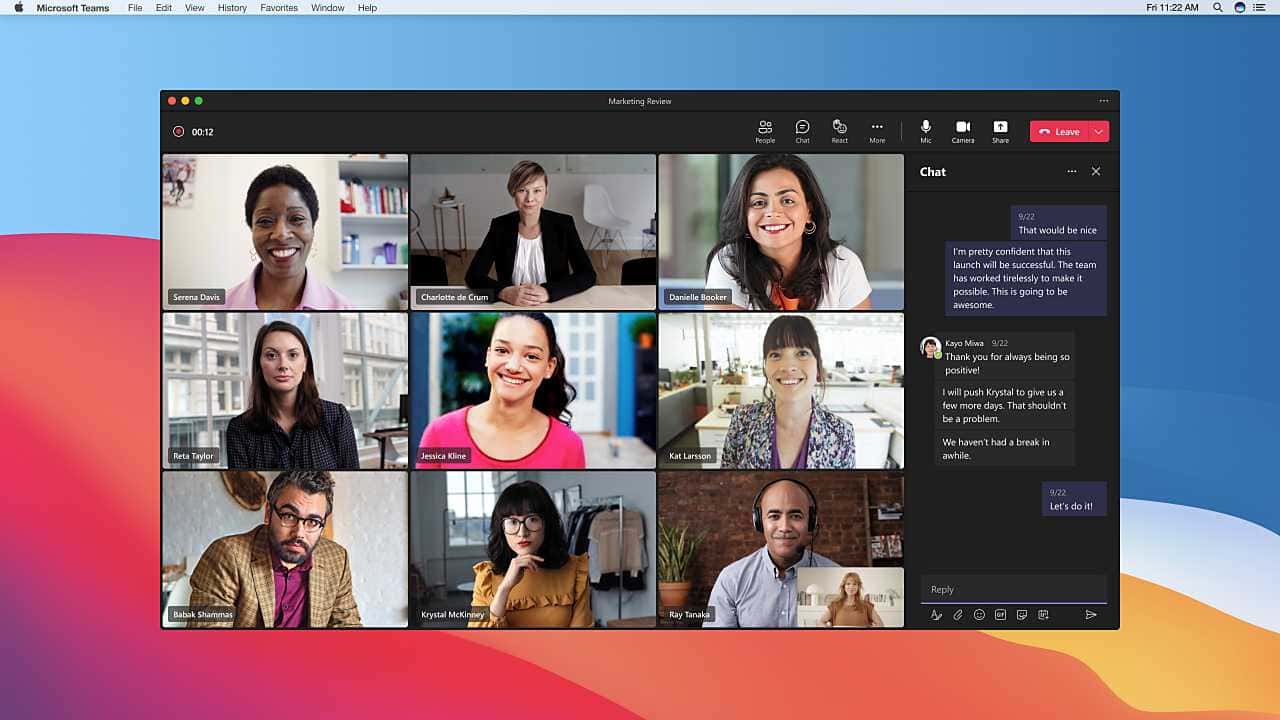
Microsoft Teams ; genellikle iş ile ilgili toplantılar için kullanılan, notlar ve etkinliklerden oluşan bir video konferans platformu.

- Microsoft Teams, toplantıların kaydını almak için belirli aboneliklere ihtiyaç duyar ve kayıt işlemi yalnızca toplantı düzenleyicileri ve organizasyona dahil olanlar tarafından yapılabilir.
- Toplantı kaydını başlatmak için 'Diğer işlemler' menüsünden 'Kaydı başlat' seçeneği seçilmeli ve kaydı durdurmak için aynı menüden 'Kaydı durdur' seçeneği kullanılmalıdır.
- Kaydedilen toplantılar SharePoint veya OneDrive'a kaydedilir ve toplantı sohbetinde bir bağlantı ile paylaşılabilir.
Microsoft Teams; genellikle iş ile ilgili toplantılar için kullanılan, notlar ve etkinliklerden oluşan bir video konferans platformu. Platformda gerçekleştirilen toplantılardaki önemli ayrıntıları kaçırmamak ve unutmamak adına toplantıların kaydını alabilirsiniz. Peki Microsoft Teams kayıt alma/toplantı kaydetme işlemi nasıl yapılır?
 Microsoft Teams Kayıt Alma/Toplantı Kaydetme Nasıl Yapılır?
- Öncelikle kaydı başlatmak için izninizin olduğundan emin olmanız gerekiyor.
- Office 365 Enterprise, Business Premium veya Business Essentials gibi bir aboneliğe ihtiyacınız var.
- Bazı kuruluşlar, belirli durumlar dışında kayıtları varsayılan olarak devre dışı bırakabilirler. Eğer bir kuruluştan bağımsız olarak çalışıyorsanız, varsayılan olarak etkinleştirmeniz gerekiyor.
- Yalnızca toplantı düzenleyicileri ve bu organizasyona dahil olanlar kayıt alabilir.
- Eğer bu şartları sağlıyorsanız, Microsoft Teams'de oturum açın ve bir toplantıya katılın. Aranızdan bir kişinin kaydı başlatmasını ve durdurmasını isteyin, çünkü aynı anda bir toplantının birden fazla kaydını alamazsınız.
- Toplantıda, pencerenin üst kısmındaki menüye bakın ve Diğer işlemler seçeneğini seçin.
- Açılır menüden Kaydı başlat'ı seçin. Sizinle beraber toplantıda olan kişiler toplantının kaydedildiğine dair bir bildirim alacak.
- Kaydı durdurmak istediğinizde ise, diğer işlemler menüsüne tekrar gidin ve bu kez Kaydı durdur öğesini seçin.
- Microsoft Teams toplantıyı SharePoint'e kaydeder. Ancak OneDrive'a da kaydedilebilir. Toplantının dosyasını bulmak için bu yerleri kontrol edebilirsiniz. Ayrıca, toplantının gerçekleştiği sohbette bir bağlantı görüntülenecek. Bu bağlantı kanalın Dosyalar sekmesinde de bulunabilir.
- Dosyayı doğrudan Teams'de başka üyelerle paylaşabilir veya kopyalayıp başka platformlarda da kullanabilirsiniz.
Daha Fazla Teknoloji Haberi İçin;
- Instagram Reels Paylaşım Saatleri 2022!
- Zoom’da Kendi Sesinizi Nasıl Kapatabilirsiniz?
- Bilgisayarınızın Oyun Performansını Artırmak İçin 5 Yöntem!
- Steam Deck’e Klavye Ve Fare Nasıl Bağlanır?
- Microsoft DirectStorage Nedir? DirectStorage Gereksinimleri Neler?
- BIOS Nedir? Ne İşe Yarar? Ayarları Nasıl Yapılır?
- Google Drive Özellikleri Nelerdir? 2022
- Samsung Akıllı TV’de Uygulamalar Nasıl Güncellenir?
- WhatsApp Mesajları Android’den iPhone’a Nasıl Aktarılır?
- Netflix Siyah Ekran Sorunu Nasıl Çözülür? 2022
Bazen yazar, bazen tasarlar. Film bağımlısı, oyunlar hakkında yazmayı sever✨
Yorumlar (0)
Yorum yapmak için giriş yapın giriş yap.
Henüz yorum yok. İlk yorumu sen yap!
İlgili Yazılar
Tüm Haberler →
Türkiye Oyun Sektörü Raporu 2024 Yayınlandı
Oyun ve espor sektörünün her yıl merakla beklediği Türkiye Oyun Sektörü Raporu, 2024 yılı versiyonu ile yayınlandı.

Loldle Cevapları 2024! Her Gün Güncellenen Cevaplar Burada!
Loldle Cevapları 2024! Günlük Loldle Answers! Gamer Papers için özel olarak hazırlanan bu makalede, son dönemlerde popülerliği artan bir oyun olan Loldle'ı detaylıca inceleyeceğiz.

Monopoly Go Zar Linki 2024! Hediye Zar Kazanın!
Monopoly Go Zar Linki 2024! Hediye Zar Kazanın! Monopoly GO, klasik masa oyununun heyecanını modern dünyaya taşıyan dinamik bir dijital deneyim sunarak dünya çapındaki oyuncuları kendine çekiyor.