

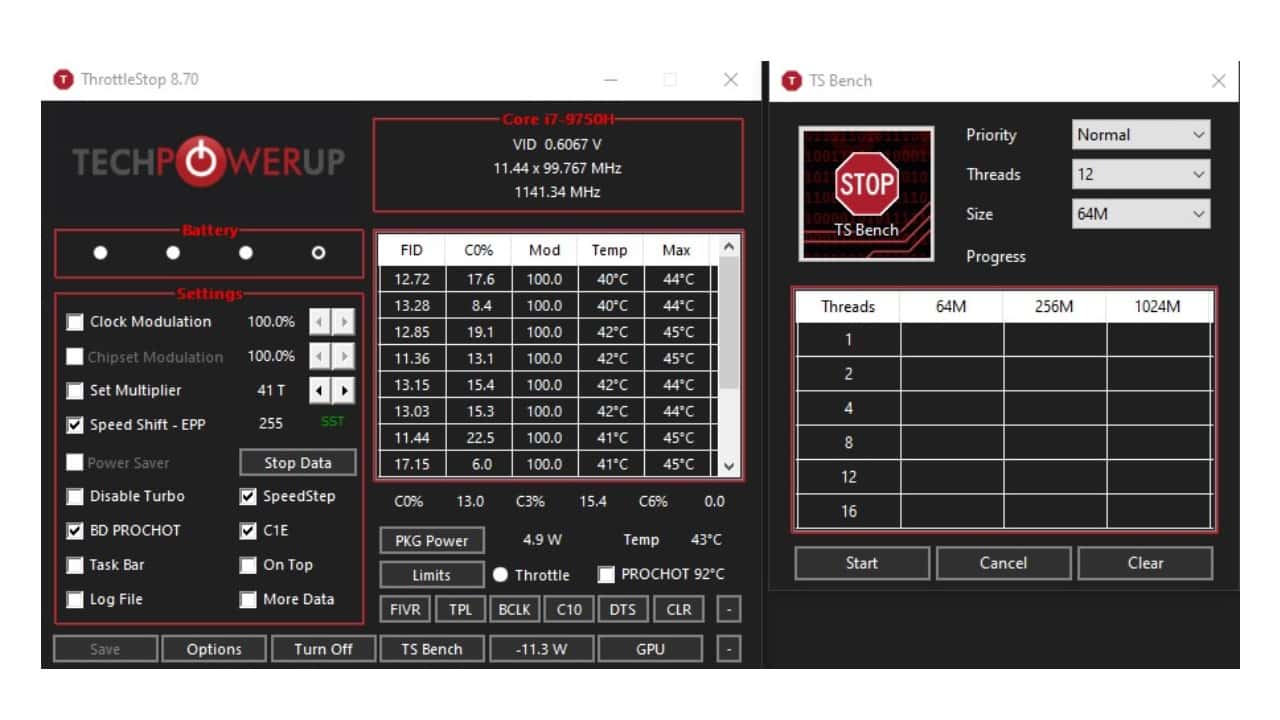
Throttlestop CPU Not Supported hatası nasıl çözülür? 2022 Dizüstü bilgisayarınızı şarja taktığınız zaman sistem, işlemcinin performansını kısıtlayarak ortaya çıkabilecek ısınma sorunlarını ortadan…

- Throttlestop CPU Not Supported hatası, güncel olmayan yazılım veya uyumsuz işlemcilerden kaynaklanabilir.
- Hatanın çözümü için Throttlestop'ın son sürümünü kullanmak ve işlemcinin uyumlu olduğundan emin olmak önemlidir.
- Eğer sorun devam ediyorsa, farklı bir adaptör denemek veya yeni bir bilgisayar almak gerekebilir.
Throttlestop CPU Not Supported hatası nasıl çözülür? 2022
Dizüstü bilgisayarınızı şarja taktığınız zaman sistem, işlemcinin performansını kısıtlayarak ortaya çıkabilecek ısınma sorunlarını ortadan kaldırmak ister ancak bu durum bilgisayar performansını düşürecektir. Bu tür sorunları çözmek için ThrottleStop geliştirilmiştir.
Throttlestop'ın ne olduğunu ve nasıl çalıştığını merak ediyorsanız daha önce bu yazımızda sizler için anlattık. Her mekanikte olduğu gibi Throttlestop bazen sorun yaratabiliyor. Throttlestop CPU Not Supported hatasını nasıl çözeceğinize gelin beraber bakalım.
Throttlestop CPU Not Supported Hatası Nasıl Çözülür? 2022
- Yöntem 1: Throttlestop son sürümünü kullandığınızdan emin olun.
- Yöntem 2: İşlemcinizin güncel ve Throttlestop uyumlu olduğundan emin olun.
- Yöntem 3: Farklı bir adaptör ile dizüstü bilgisayarınızı şarj etmeyin deneyin.
- Yöntem 4: Yeni bir bilgisayar almanın vakti geldi.

Yöntem 1: Throttlestop Son Sürümünü Kullandığınızdan Emin Olun
Güncel olmayan Throttlestop yazılımlarının çalışmayacağını ve pek çok farklı soruna neden olacağını söylemiştik. İşte bu sorunlardan bir tanesi de Throttlestop CPU Not Supported hatasıdır. Bu hatayı alıyorsanız kontrol etmeniz gereken ilk şey Throttlestop versiyonudur. Yukarıda verdiğimiz bağlantı üzerinden yanlışlıkla eski bir versiyonu indirmiş olabilirsiniz. Silin ve yenisini yükleyerek yeniden deneyin.
Yöntem 2: İşlemcinizin Güncel Ve Throttlestop Uyumlu Olduğundan Emin Olun
Throttlestop CPU Not Supported hatasının en yaygın görülen diğer bir nedeni de CPU sürücülerinin güncel olmaması ya da işlemcilerin Throttlestop uyumlu olmamasıdır. Throttlestop yazılımı yalnızca Intel çekirdekli işlemcileri destekliyor. AMD ya da farklı marka bir işlemci kullanıyorsanız Throttlestop çalışmayacaktır. Intel işlemciniz çalışmıyorsa güncellemeyi deneyin. Throttlestop CPU Not Supported hatası mutlaka çözülür.
Yöntem 3: Farklı Bir Adaptör İle Dizüstü Bilgisayarınızı Şarj Etmeyin Deneyin
Throttlestop yazılımının, dizüstü bilgisayarınızı şarj etmeye başladığınız zaman işlemcinizi ısınma sorunlarına karşı kısıtlayan bir özelliği devre dışı bıraktığını söylemiştik. Yani dizüstü bilgisayarınızı şarj ettiğiniz adaptörün voltaj gücü de son derece önemli. Eğer Throttlestop CPU Not Supported hatası alıyorsanız farklı bir adaptör kullanmayı deneyin. Özellikle eski adaptörler yaygın olarak Throttlestop CPU Not Supported hatasına neden olurlar.
Yöntem 4: Yeni Bir Bilgisayar Almanın Vakti Geldi
Throttlestop yazılımının bile düzeltemediği sorunlar vardır. Baktınız ne yaparsanız yapın olmuyor, taksitle borçla senetle bir şekilde yeni bir bilgisayar almayı deneyin. Çünkü bilgisayarınız çok eskiyse Throttlestop bile çözüm sunamaz.
İşlemci ve pil performansınızı maksimuma çıkararak sıcaklık değerlerini ölçen Throttlestop nedir, ne işe yarar, nasıl kullanılır gibi merak edilen soruları yanıtladık ve bu yazılım hakkında bilmeniz gereken detaylardan bahsettik. Throttlestop kullanıyorsanız deneyiminizi yorumlarda paylaşabilirsiniz.
Diğer Teknoloji Yazılarımız
Yorumlar (0)
Yorum yapmak için giriş yapın giriş yap.
Henüz yorum yok. İlk yorumu sen yap!
İlgili Yazılar
Tüm Haberler →
Türkiye Oyun Sektörü Raporu 2024 Yayınlandı
Oyun ve espor sektörünün her yıl merakla beklediği Türkiye Oyun Sektörü Raporu, 2024 yılı versiyonu ile yayınlandı.

Loldle Cevapları 2024! Her Gün Güncellenen Cevaplar Burada!
Loldle Cevapları 2024! Günlük Loldle Answers! Gamer Papers için özel olarak hazırlanan bu makalede, son dönemlerde popülerliği artan bir oyun olan Loldle'ı detaylıca inceleyeceğiz.

Monopoly Go Zar Linki 2024! Hediye Zar Kazanın!
Monopoly Go Zar Linki 2024! Hediye Zar Kazanın! Monopoly GO, klasik masa oyununun heyecanını modern dünyaya taşıyan dinamik bir dijital deneyim sunarak dünya çapındaki oyuncuları kendine çekiyor.