

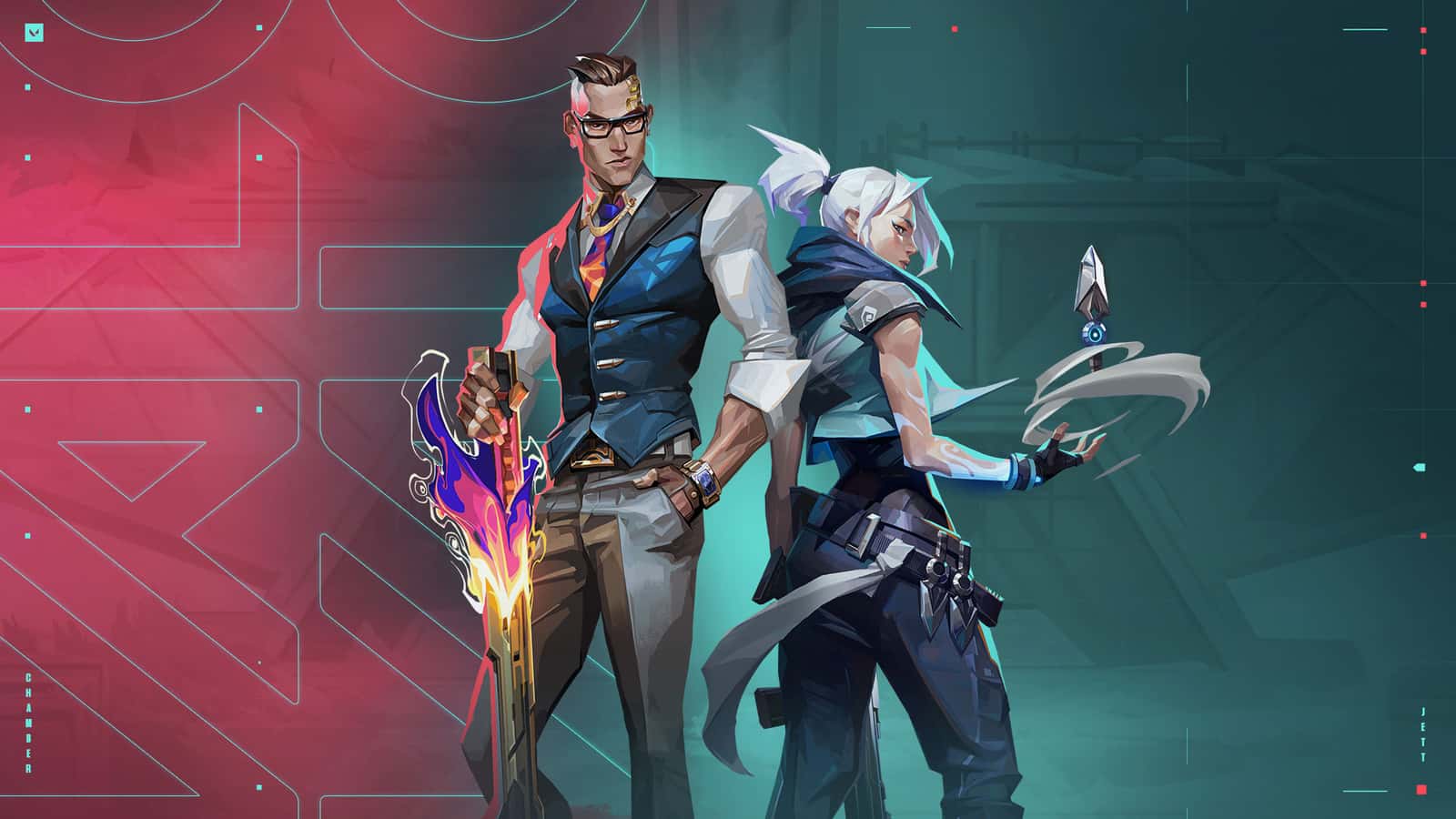
VALORANT'ta İnternet Bağlantısı Sorununun Çözümünü Anlatıyoruz!
VALORANT/Riot İnternet Bağlantısı Bulunamadı Hatası 2023! VALORANT istemciniz, sisteminiz internete bağlıyken bile " internet bağlantısı bulunamadı " mesajını gösteriyor olabilir.

- VALORANT istemcisi, internet bağlantısı olmasına rağmen 'internet bağlantısı bulunamadı' hatası verebilir, genellikle güvenlik duvarı nedeniyle oluşur.
- Sorunu çözmek için bilgisayarı yeniden başlatmak, internet bağlantısını kontrol etmek ve DNS yapılandırmasını temizlemek önerilmektedir.
- Varsayılan DNS ayarlarını değiştirmek ve VPN bağlantısını devre dışı bırakmak da alternatif çözüm yollarıdır.
VALORANT/Riot İnternet Bağlantısı Bulunamadı Hatası 2023!
VALORANT istemciniz, sisteminiz internete bağlıyken bile "internet bağlantısı bulunamadı" mesajını gösteriyor olabilir. Bunun nedeni büyük ölçüde; sisteminizdeki güvenlik duvarı internete/internete olan bağlantıyı engellemesidir. Bu sorun için size aktaracağımız bazı basit çözüm yolları var. Gelin, bu sorunu bir çırpıda çözelim!
 VALORANT İnternet Bağlantısı Bulunamadı Hatası 2023
Bilgisayarınızı Yeniden Başlatın
Yapmanız gereken ilk şey bilgisayarınızı yeniden başlatmak olmalı. Bu ara sıra meydana gelen hatalar, yalnızca basit bir yeniden başlatma ile ortadan kalkar.
- İnternet bağlantısını kontrol edin.
- VALORANT sunucusunun düzgün çalışıp çalışmadığını veya kapalı olup olmadığını test edin.
DNS Yapılandırmasını Temizleyin
- Bunu CMD terminalinden yapabilirsiniz. Bu yüzden Win tuşuna bir kez basın ve " cmd " yazmaya başlayın.
- Ardından, " Komut İstemi " ne sağ tıklayın ve " Yönetici olarak çalıştır "a dokunun.
- CMD terminalinde, sadece bu iki kelimeyi yazın ve IP yapılandırmasını temizlemek için Enter tuşuna basın:
ipconfig /flushdns
- “ DNS Çözümleyici Önbelleği başarıyla temizlendi” ifadesini görene kadar bekleyin.
- Ardından, ağ yapılandırmasını sıfırlamanız gerekiyor:
netsh winsock reset
- Bu komut için 15 saniye beklemeniz gerekiyor ve ardından “ Winsock Catalog'u başarıyla sıfırladınız. ” ifadesini göreceksiniz.
- Bunu gördükten sonra terminali kapatın. Şimdi, tüm bu sıfırlama işlemini tamamlamak için sisteminizi yeniden başlatın.
Riot İnternet Bağlantısı Bulunamadı Hatası 2023
Varsayılan DNS Ayarlarını Değiştirin
DNS'yi temizlemek yardımcı olmazsa, varsayılan DNS ayarlarını değiştirerek bu sorunu çözebilirsiniz.
- ⊞ Win tuşu+R tuşlarına birlikte basmak Run terminalini açacaktır.
- Aşağıdaki kodu yazın ve Ağ ve Bağlantılar ayarlarını açmak için Enter tuşuna basın.
ncpa.cpl
- Bu pencerede birkaç ağ bağdaştırıcısı bulacaksınız. Şu anda sisteminizde kullanmakta olduğunuz bağdaştırıcıyı arayın.
- Bulduğunuzda, ağ adaptörüne sağ tıklayın ve Özellikler kısmına dokunun.
- Bu özellikler sayfasında, “İnternet Protokolü Sürüm 4 (TCP/IPv4)” öğesini tanımlayın. Sadece iki kez dokunun.
- IP adresini ve DNS adresini göreceksiniz. IP adresini olduğu gibi bırakın ve “Aşağıdaki DNS sunucu adreslerini kullan” ayarını tıklayın.
- “Tercih Edilen DNS sunucusu” ve “Alternatif DNS sunucusu” öğelerini aşağıdaki şekilde ayarlayın:
8.8.8.8
8.8.4.4
- Son olarak, bunu kaydetmek için "Tamam"a dokunun.
- VALORANT istemcisini kapatın ve yeniden başlatın.
Tüm bunlar işe yaramadıysa, VPN bağlantısını devre dışı bırakmayı deneyebilirsiniz.
LoL, TFT ve VALORANT sever bir oyun sever ve oyuncu. Mobil platformlarda ise tam bir Clash of clans hastası.
Yorumlar (0)
Yorum yapmak için giriş yapın giriş yap.
Henüz yorum yok. İlk yorumu sen yap!
İlgili Yazılar
Tüm Güncel Haberler →
Wordle Türkçe Günün Kelimesi 2024 Her Gün En Güncel!
Wordle Türkçe Günün Kelimesi: Zorlu Bulmacaları Çözerek Zekanı Test Et! Oyun severlerin vazgeçilmezi Wordle, her gün merak uyandıran yeni kelimelerle zihinsel yetenekleri sınamaya devam ediyor.
Coin Master Bedava Spin Hilesi 2024! Sınırsız Freespin Kazanın!
Coin Master Bedava Spin Hilesi 2024! Sınırsız Freespin Kullanılır? Gamer Papers okurları için özel bir rehberle karşınızdayız!
TFT 2025 Yama Takvimi Belli Oldu!
TFT Yama Takvimi 2025! Yama Takvimi İçerikleri Neler? Teamfight Tactics (TFT) , Riot Games’in en popüler otomatik savaş oyunlarından biri olarak, her sezon yenilikçi mekanikler, denge ayarlamaları…