

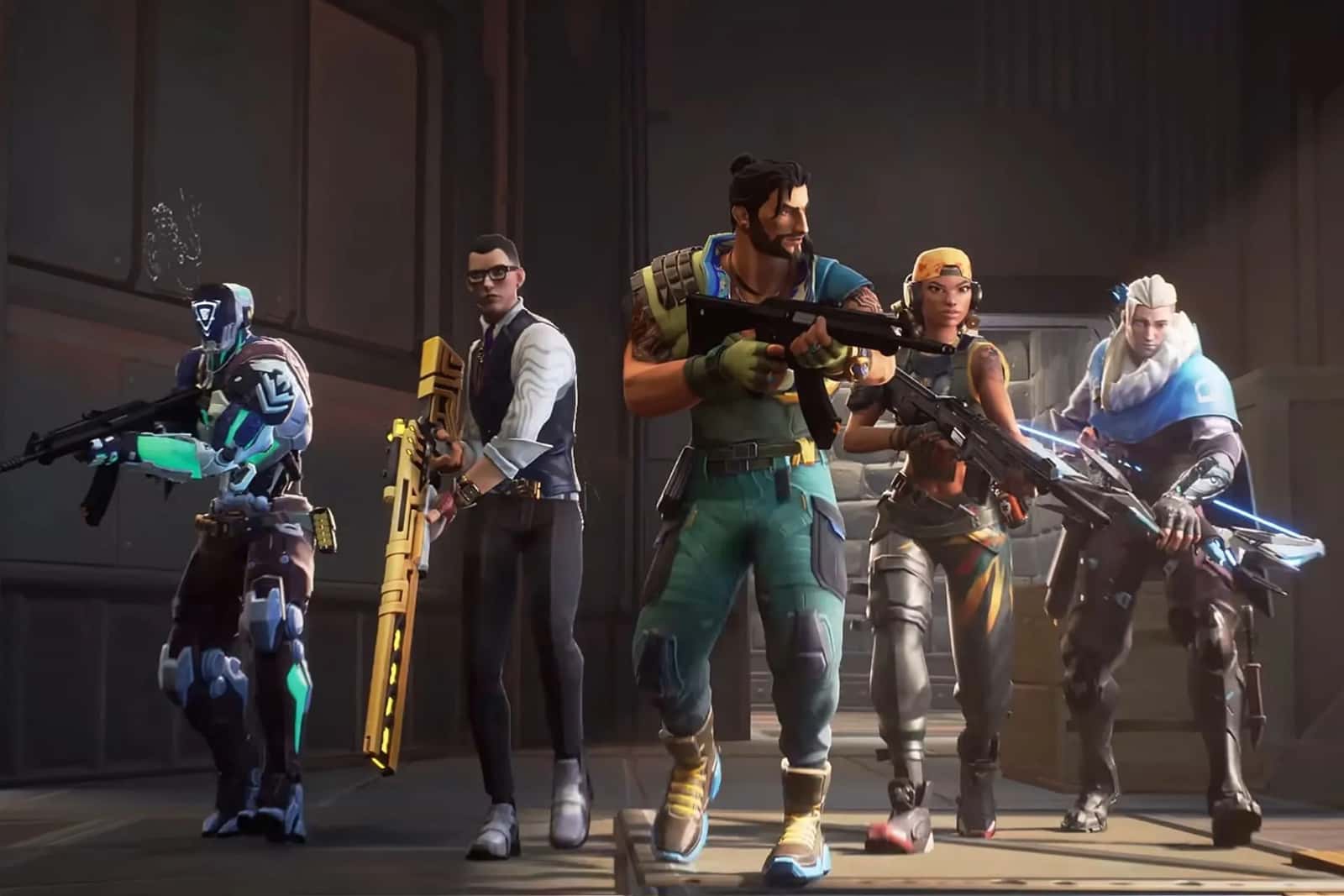
VALORANT Riot Games'in geliştirdiği ücretsiz bir birinci şahıs kahraman nişancı oyunu. Windows 11/10/8/7 de dahil olmak üzere Microsoft Windows ile uyumlu ve bu oyun tüm dünyada birçok oyuncu…
- VALORANT, Riot Games tarafından geliştirilen ücretsiz bir birinci şahıs kahraman nişancı oyunudur.
- Windows 11'de VALORANT Vanguard hatasıyla karşılaşan oyuncular için çeşitli çözüm önerileri bulunmaktadır.
- Bu çözümler arasında oyunu yönetici olarak çalıştırmak, antivirüs yazılımlarını devre dışı bırakmak ve VGC hizmetini yeniden başlatmak yer almaktadır.
VALORANT Riot Games'in geliştirdiği ücretsiz bir birinci şahıs kahraman nişancı oyunu. Windows 11/10/8/7 de dahil olmak üzere Microsoft Windows ile uyumlu ve bu oyun tüm dünyada birçok oyuncu tarafından oynanıyor. Ancak kimi zaman oyuncular oyunu oynadıklarında birtakım hatalarla karşılaşabiliyorlar. Bu hatalardan birisi de, VALORANT Vanguard hatası Windows 11. Yazımızda sizin için Windows 11'de VALORANT Vanguard hatasının çözümünden bahsedeceğiz.
Güncel VALORANT Ayarları Hakkındaki İçeriklerimiz;
- VALORANT Nick Değiştirme 2024
- VALORANT Aim Kodları
- VALORANT Nasıl Silinir?
- VALORANT Crosshair Kopyalama
- VALORANT VAN 152 Hatası Çözümü 2024
- VALORANT FPS Ayarı 2024
 VALORANT Vanguard Hatası Windows 11 2024
Oyunu Yönetici Olarak Çalıştırın
Öncelikle Vanguard hizmetini engelleyen başka bir işlemin olmadığından emin olmalısınız. Bunun için:
- Masaüstünüzde VALORANT'a sağ tıklayın ve Özellikler'i seçin.
- Uyumluluk sekmesine gidin ve Bu programı yönetici olarak çalıştır kutusunu işaretleyin.
- Bu değişikliğin etkili olması için Uygula ve Tamam'ı tıklayın.
Oyunu Yeniden Yükletin
- Ayarlar'ı açmak için Windows + I tuşlarına birlikte basın. Ardından Uygulamalar > Uygulamalar ve özellikler'e gidin.
- Ardından VALORANT'ı bulmak için sağ paneldeki menüyü aşağı kaydırın. Tıklayın ve Kaldır'ı seçin. Kaldırmak için ekrandaki talimatları izleyin.
- Oyunu indirip yeniden yüklemek için resmi web sitesine gidin.
Antivirüs Uygulamalarını Devre Dışı Bırakın
Windows 11'de Vanguard hile önleme hatasıyla karşılaşırsanız, bir neden de üçüncü taraf antivirüs yazılımı olabilir. Dolayısıyla bilgisayarınıza bir tane yüklediyseniz, sorunu çözebilmek için onu devre dışı bırakmalısınız.
 Windows Defender Güvenlik Duvarını Atlayın
- Açmak için Arama kutusuna Denetim Masası yazın. Ardından Windows Defender Güvenlik Duvarı'nı seçin.
- Windows Defender Güvenlik Duvarı üzerinden bir uygulamaya veya özelliğe izin ver seçeneğini seçin. Ardından Ayarları değiştir'i tıklayın.
- Başka bir uygulamaya izin vermeyi seçin. Gözat düğmesine tıklayın ve Valorant.exe dosyasını açın.
- Ekle düğmesine tıklayın. Ardından Özel ve Genel kutuları işaretleyin.
- Başka bir uygulamaya izin ver düğmesini tekrar tıklayın ve ardından Gözat'ı tıklayın . C:\\Program Files\\Riot Vanguard\\vgc.exe'ye gidin ve açın.
- Ekle butonuna tıklayın. Ardından Özel ve Genel kutuları işaretleyin. Riot Client klasörüne giderek Riot Client Services için de aynı işlemi yapın ve tamama tıklayın.
VGC Hizmetini Yeniden Başlatın
- Açmak için Arama kutusuna Hizmetler yazın.
- Buradan vgc hizmetini bulun. Çift tıklayın ve başlangıç türünü Otomatik olarak değiştirin. Bu hizmeti çalıştırmak için Yeniden Başlat'a tıklayın.
- Değişiklikleri kaydetmek için Uygula ve Tamam'a tıklayın.
Yorumlar (0)
Yorum yapmak için giriş yapın giriş yap.
Henüz yorum yok. İlk yorumu sen yap!
İlgili Yazılar
Tüm Haberler →
Türkiye Oyun Sektörü Raporu 2024 Yayınlandı
Oyun ve espor sektörünün her yıl merakla beklediği Türkiye Oyun Sektörü Raporu, 2024 yılı versiyonu ile yayınlandı.

Loldle Cevapları 2024! Her Gün Güncellenen Cevaplar Burada!
Loldle Cevapları 2024! Günlük Loldle Answers! Gamer Papers için özel olarak hazırlanan bu makalede, son dönemlerde popülerliği artan bir oyun olan Loldle'ı detaylıca inceleyeceğiz.

Monopoly Go Zar Linki 2024! Hediye Zar Kazanın!
Monopoly Go Zar Linki 2024! Hediye Zar Kazanın! Monopoly GO, klasik masa oyununun heyecanını modern dünyaya taşıyan dinamik bir dijital deneyim sunarak dünya çapındaki oyuncuları kendine çekiyor.