

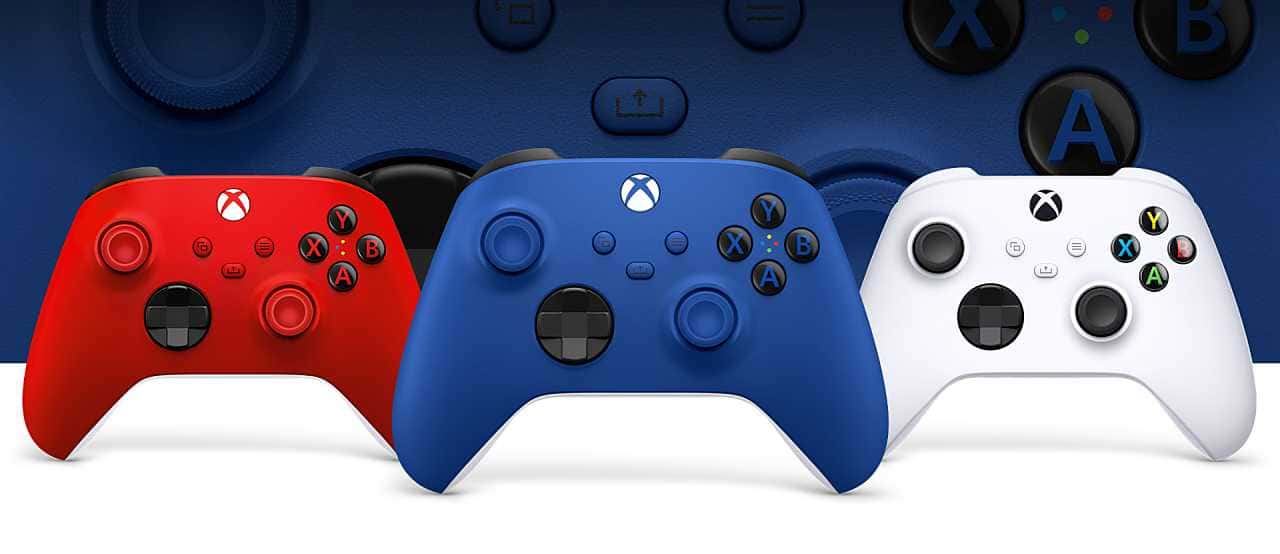
Bildiğiniz gibi, nişancı ve strateji oyunları için tercih edilen oyun yöntemi fare ve klavye kullanmak. Ancak, bir denetleyiciye sahip olmanın ideal olduğu birkaç durum bulunuyor.

- Xbox kolunu PC'ye bağlamak için USB kablosu, kablosuz adaptör veya Bluetooth kullanılabilir.
- Kablolu kumanda için USB kablosunu takmak yeterlidir, kablosuz kumanda için ise adaptör veya Bluetooth ile bağlantı yapılabilir.
- Eşitleme işlemi için kumandadaki Kılavuz ve Eşitle düğmesine basılı tutulması gerekmektedir.
Bildiğiniz gibi, nişancı ve strateji oyunları için tercih edilen oyun yöntemi fare ve klavye kullanmak. Ancak, bir denetleyiciye sahip olmanın ideal olduğu birkaç durum bulunuyor. Immortals Fenyx Rising ve Assassin's Creed Valhalla gibi oyunları bir oyun kumandası yardımıyla daha iyi şekilde deneyimleyebilirsiniz. Yazımızda bu deneyimi elde edebilmeniz için, Xbox kolu PC'ye nasıl bağlanır? hakkında bilgi vereceğiz.
Xbox Kolu PC'ye Nasıl Bağlanır? 2023
 USB Kullanarak Bir Xbox Kolunu PC'ye Bağlama
- Xbox denetleyicinizi PC'nize bağlamak için bir USB kablosu kullanın.
- Bir kablosuz kumandanız varsa, şarj kablonuzu kullanmanız yeterli.
- Kablolu bir kumandanız varsa, konsolunuzda yaptığınız gibi fişe takabilirsiniz.
Kablosuz Adaptör Kullanarak Bir Xbox Kolunu PC'ye Bağlama
- Xbox Kablosuz Adaptörünü satın alın.
- Xbox Kablosuz Adaptörünü bilgisayarınızdaki açık bir USB bağlantı noktasına bağlayın. Kurulum işlemini tamamlayın.
- Kumandanızı açmak için Kılavuz düğmesine (Xbox logosu) basın.
- Xbox logosu yanıp sönmeye başlayana kadar oyun kumandasının üstündeki Eşitle düğmesini basılı tutun.
- Adaptördeki küçük senkronizasyon düğmesine basın ve basılı tutun. Çifti ararken Kılavuz düğmesi daha hızlı yanıp sönecek. Oyun kumandasındaki Xbox logosunun yanıp sönmesi durup sabit hale geldiğinde, artık hazırsınız!
Bluetooth Kullanarak Bir Xbox Denetleyicisini PC'ye Bağlama
- PC'nizde Ayarlar'a gidin ve Cihazlar'ı seçin.
- Bluetooth'unuzun açık olduğundan emin olmak için Bluetooth ayarları seçeneğini seçin. Bu menüde kalın.
- Oyun kumandanızdaki Kılavuz düğmesine ve ardından Eşitle düğmesine basın ve basılı tutun. Logonun çok hızlı yanıp sönmeye başladığını göreceksiniz.
- PC'nizde Bluetooth veya Diğer Cihaz Ekle öğesini seçin ve Bluetooth öğesine tıklayın.
- Bilgisayarınız oyun kumandanızı bulduktan ve açıldıktan sonra eşleştirme işlemini tamamlamak için Xbox Kablosuz Oyun Kumandası'nı seçin.
Bazen yazar, bazen tasarlar. Film bağımlısı, oyunlar hakkında yazmayı sever✨
Yorumlar (0)
Yorum yapmak için giriş yapın giriş yap.
Henüz yorum yok. İlk yorumu sen yap!
İlgili Yazılar
Tüm Haberler →
Türkiye Oyun Sektörü Raporu 2024 Yayınlandı
Oyun ve espor sektörünün her yıl merakla beklediği Türkiye Oyun Sektörü Raporu, 2024 yılı versiyonu ile yayınlandı.

Loldle Cevapları 2024! Her Gün Güncellenen Cevaplar Burada!
Loldle Cevapları 2024! Günlük Loldle Answers! Gamer Papers için özel olarak hazırlanan bu makalede, son dönemlerde popülerliği artan bir oyun olan Loldle'ı detaylıca inceleyeceğiz.

Monopoly Go Zar Linki 2024! Hediye Zar Kazanın!
Monopoly Go Zar Linki 2024! Hediye Zar Kazanın! Monopoly GO, klasik masa oyununun heyecanını modern dünyaya taşıyan dinamik bir dijital deneyim sunarak dünya çapındaki oyuncuları kendine çekiyor.